
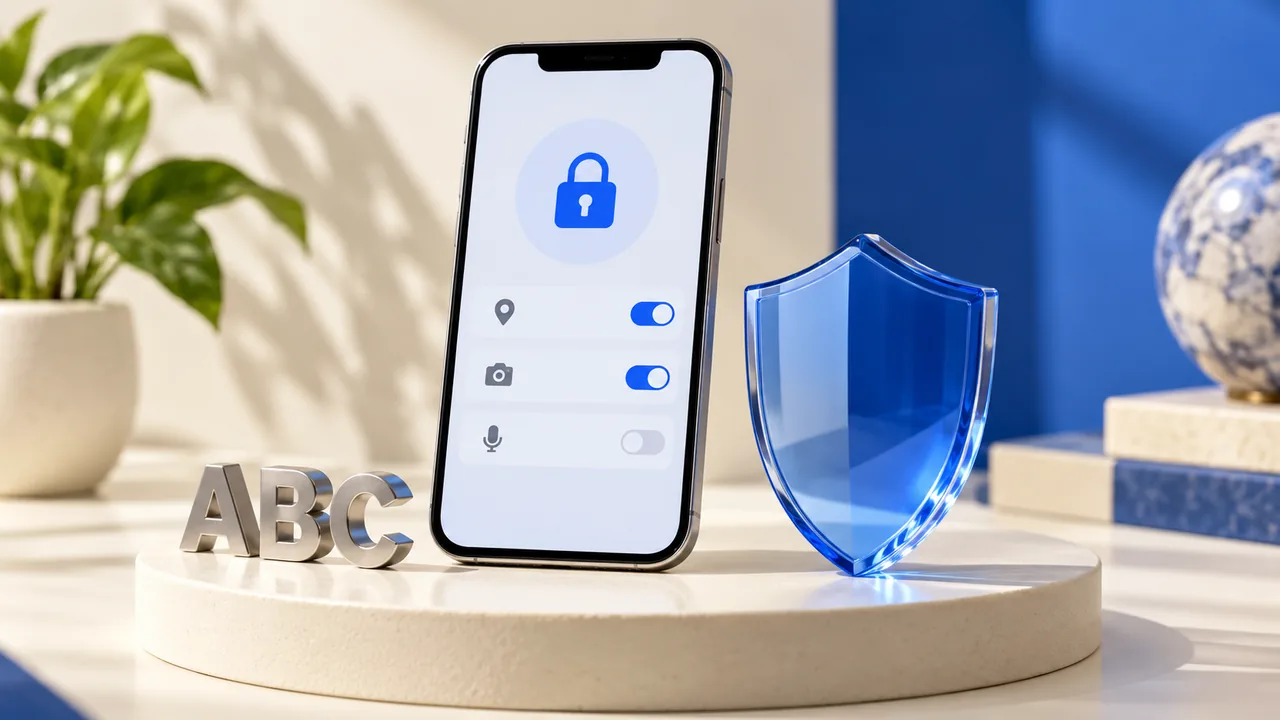
首次打开应用,权限提示可能接连出现。准备在移动设备上使用ABC加速器时,可以先判断每条提示来自操作系统、应用本身,还是安装来源。屏幕中的概念配图用于说明权限检查,不代表实际客户端界面,也不说明产品一定需要某项权限。
安装之前:先看来源与系统要求
确认获取渠道注明了系统类型、发布者与安装方式。Android设备的应用商店安装和外部安装包并不是同一流程;若必须允许某个应用安装外部文件,只应针对已核实的来源处理,安装结束后复查该授权。iPhone上的应用、描述文件和设备管理项目也不能视为同一种安装对象。
不要接受与安装用途无关的设备管理要求。公司或学校管理的手机,应遵守设备管理规则。下载准备说明提供获取文件前的核对顺序;没有移动端正式支持资料时,应先确认可用渠道,不推断所有设备都能安装。
面对授权弹窗,先回答三个问题
现在正在做什么?例如选择图片时请求照片访问,与刚打开应用就请求完整通讯录有不同的语境。授权能访问哪些信息?留意“选定照片”“使用期间”和“始终允许”等范围。拒绝后会影响什么?先读说明,能继续的功能可以先试用,遇到具体需求再调整。
通知权限用于提醒,照片、麦克风、通讯录等权限涉及不同个人信息。一般的网络访问与读取通讯录并不是同一件事,不能以“保证连接”为由不加区分地接受全部请求。系统出现网络配置或VPN授权时,查看请求应用名称和用途;这种提示与照片等隐私权限也需要分别判断。
Android与iPhone在哪里复查
Android通常可从“设置—应用—目标应用—权限”查看授权记录;不同厂商的名称和位置可能不同。iPhone可从“设置—隐私与安全性”按信息类别检查哪些应用获得访问许可。修改后回到应用,重现刚才的操作,观察是否出现明确的功能提示。
如果手机提供应用隐私报告或权限使用记录,可以检查近期是否发生了与你的操作不相符的访问。权限界面只说明授权状态,不能替代对发布者与应用来源的核实。系统更新后菜单可能变化,可使用设置中的搜索功能寻找对应类别。
授权之后:用一次具体操作验证
先确认普通网页可访问,再测试需要网络的操作。应用无法联网时,也要检查移动数据是否对该应用开放、是否连接需要网页登录的公共Wi-Fi,以及是否有其他网络配置影响访问。不要把每次失败都当作“权限没开”。
将实际提示、设备系统和网络类型记录下来,不记录密码、验证码或完整账号。若只有浏览器无法访问,继续阅读浏览器与DNS检查方法;不同网络都失败时,再按连接帮助逐层定位。